
切换主题模式
系统使用
如何查看电脑配置与系统版本
Windows
查看电脑系统信息
Windows 10
按Win + I打开 Windows 设置。
点击【系统】==》【系统信息】,即可看到当前电脑的相关系统信息。
Windows 11
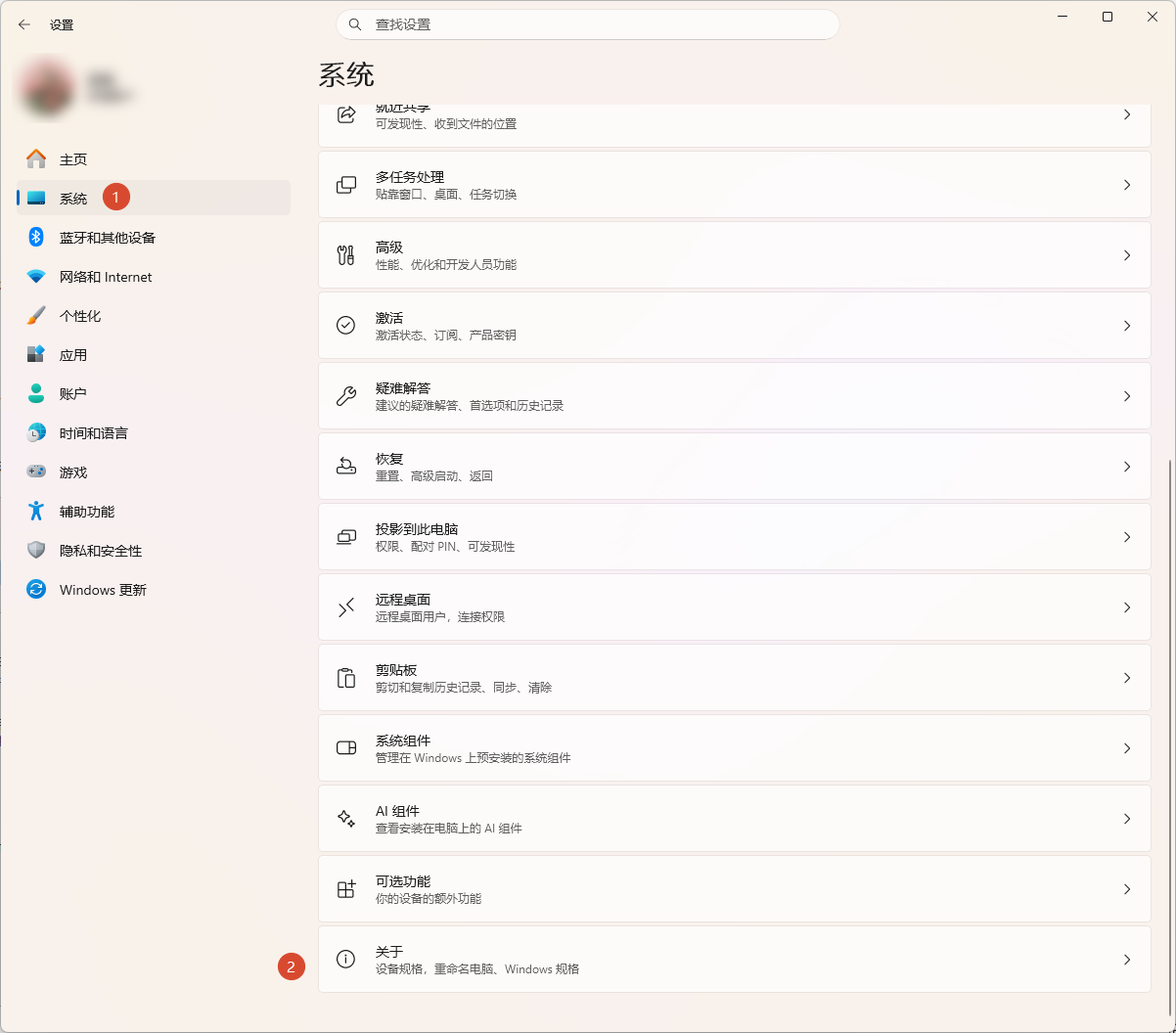
按 Win + I 打开 Windows 设置。
点击【系统】==》【关于】,即可看到当前电脑的相关系统信息。
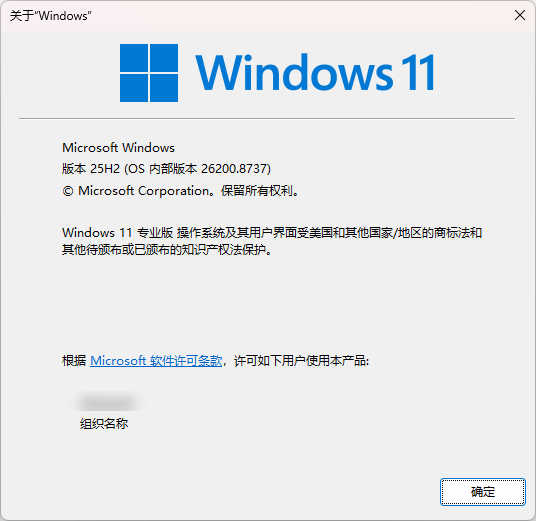
查看系统版本与构建号
按 Win + R,输入 winver 并回车,弹出窗口会显示详细版本号,示例:
查看核心硬件配置摘要
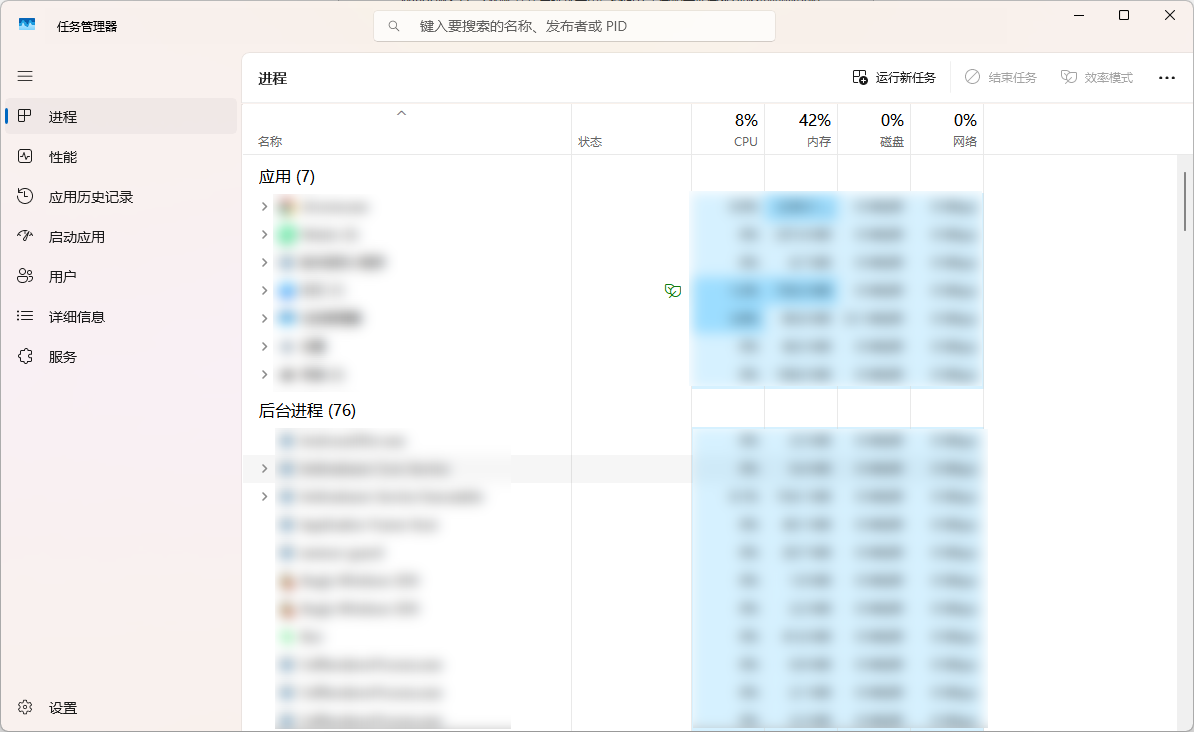
打开任务管理器
- 使用快捷键
Ctrl + Shift + Esc - 在 Windows 任务栏空白处右键,选择【任务管理器】。
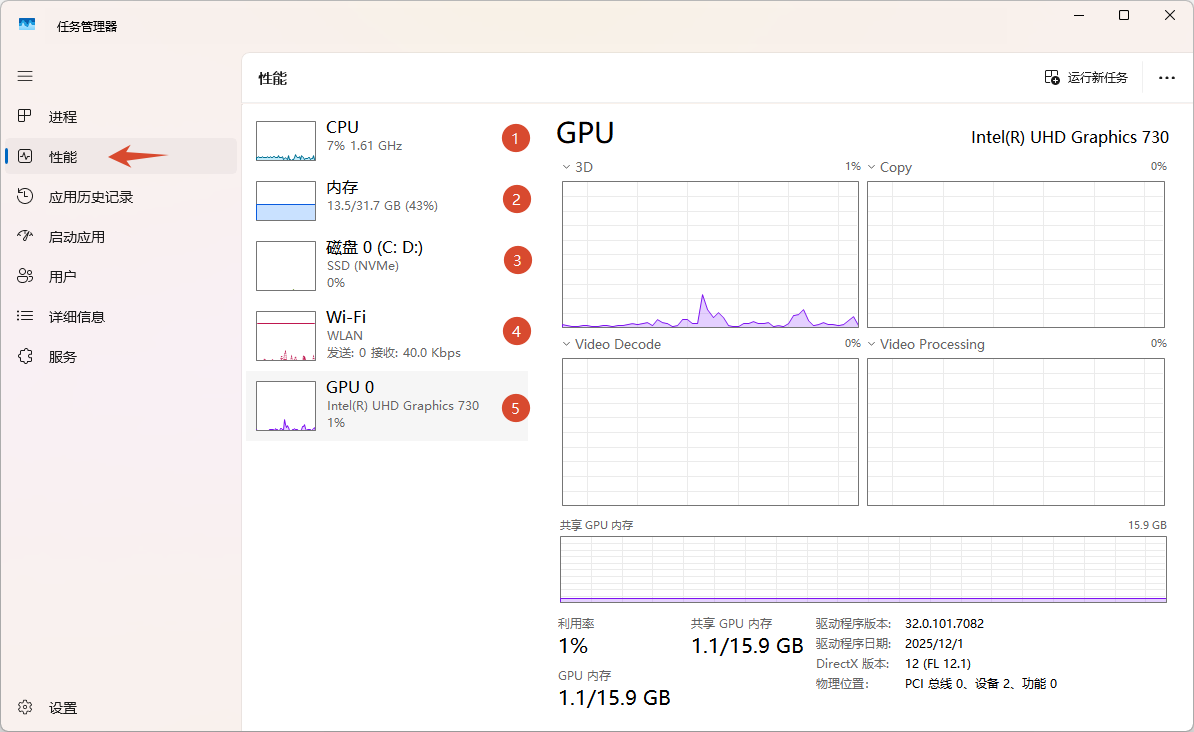
切换到【性能】选项卡
- CPU:型号、基准速度、逻辑处理器数量。
- 内存:总量、已用/可用,若【已用】长期接近 100% ,是卡顿的典型原因。
- 磁盘:型号与容量,关键看 【活动时间】,若持续 100% 则说明硬盘高负荷运作。
- 网卡:实时收发速率,可初步判断网络是否拥堵。
- 显卡:主要展示GPU运行的状态,利用率和 GPU 相关内存信息。
Mac OS
查看系统版本与硬件概况
点击屏幕左上角的苹果图标 → “关于本机”。这里会直接显示 macOS 版本名称(如 macOS Sequoia 15.2)、芯片型号(如 Apple M3 或 Intel)和内存大小。
查看更详细的硬件信息
在“关于本机”窗口,点击“更多信息”或“系统报告”,可以分别查看:
- 储存空间:各磁盘分区的已用/可用容量。
- 内存:总量及当前使用压力。
- 网络:当前连接的网络接口和 IP 地址。
如何设置屏幕缩放与分辨率
Windows
- 右键桌面空白处 → “显示设置”。
- 缩放:系统会自动标出“推荐”比例。如果你觉得图标和文字偏小,可以试着调到 125% 或 150%。注意:个别旧软件在改缩放后会发虚,可参考本章“字体模糊”的解决方法。
- 分辨率:强烈建议始终选择带“推荐”字样的分辨率。这是屏幕物理像素和系统输出“点对点”的最佳状态,最清晰。随意降低会导致整个画面变朦胧。
Mac OS
- 进入“系统设置” → “显示器”。
- 缩放:默认是“默认”,系统自动使用最优分辨率。如果你希望看到更多内容(文字和窗口变小),可以选择“更多空间”;反之选择“更大字体”。
- 分辨率:macOS 通常不直接显示具体分辨率数字,而是用缩放选项来管理。系统默认选择就是当前屏幕的最佳显示效果。如果外接显示器画面异常,请在“显示器”设置中,按住
Option键,点击“缩放”来展开详细的分辨率列表进行手动选择。
安装软件
为了电脑安全和清爽,安装软件请遵循以下原则。Windows 和 Mac 在软件来源和安全机制上有所不同,需分别留意。
Windows
从正确渠道下载:在下载软件安装包前一点要去软件对应的官网下载。绝对不要用第三方高速下载站或捆绑安装器。
安装过程保持警觉:
- 向导页面中,注意取消勾选“安装 XX 安全卫士”“设置 XX 导航为首页”等附加项。
- 当出现“选择安装位置”时,点击“浏览”把盘符从 C 改成 D(除非软件强制要求 C 盘)。
- 杀毒软件弹出“是否允许此应用对您的设备进行更改?”时,确认是你主动安装的再点“是”。
牢记红线:未经公司批准,禁止安装任何破解版、注册机、盗版商业软件和游戏。
Mac OS
从正确渠道获取:
- 优先使用公司指定的方式:如自有的软件分发系统、公司提供的安装包。
- App Store:打开 App Store 应用,搜索并下载已上架的工作软件(如 Microsoft 365、企业微信、钉钉等)。App Store 中的软件经过 Apple 安全审核。
- 官网下载:对于不在 App Store 的软件(如 Chrome 浏览器),务必去官网下载
.dmg安装包。
安装方式:
- 下载
.dmg文件后双击打开,在弹出窗口中,将应用图标拖拽到右侧的“应用程序”文件夹即可完成安装。 - 部分软件是
.pkg安装包,双击后按向导提示完成。
- 下载
如果提示“无法打开,因为它来自身份不明的开发者”:这是 macOS 的安全机制。请不要随意关闭。如果确认是正常的工作软件,打开“系统设置”→“隐私与安全性”,在页面底部会有该软件的放行按钮,点击“仍然打开”。不建议在设置中全局关闭 Gatekeeper。
牢记红线:❌ 未经公司批准,禁止安装任何破解版、注册机、盗版商业软件和游戏。
卸载软件
Windows
- 推荐方式:打开“设置” → “应用” → “已安装的应用”。搜索目标软件名,点右侧三个点 → “卸载”,按提示完成。
- 备选方式:打开“控制面板” → “程序和功能”,右键目标程序 → “卸载”。
- 📌 有些软件卸载后仍会留下弹窗广告,可联系 IT 用专业工具帮你扫尾。
Mac OS
- 标准方式:打开“访达”(Finder)→“应用程序”文件夹,找到要卸载的软件,直接拖进废纸篓,然后清空废纸篓。
- 彻底清理:部分软件会留下偏好设置和缓存文件。可使用 App Cleaner 等免费工具辅助彻底卸载,或联系 IT 协助。
- 📌 如果软件自带卸载程序,请运行软件文件夹中的卸载器,而非直接拖入废纸篓。
查看电脑 IP 地址与 MAC 地址
Windows
按
Win + R,输入cmd并回车,打开命令提示符。输入
ipconfig /all后回车。找到你正在用的网络适配器:
- 插着网线:找“以太网适配器 以太网”。
- 连着 Wi‑Fi:找“无线局域网适配器 WLAN”。
IPv4 地址:形如
192.168.x.x或10.x.x.x。若为169.254.x.x,说明没能正常获取 IP,本身就是一种网络故障。物理地址(MAC):一串十六进制字符,如
00-1A-2B-3C-4D-5E。
ipconfig 常见命令
ipconfig 是 Windows 系统中用于显示和管理网络接口 TCP/IP 配置的命令行工具,可快速查看 IP 地址、子网掩码、默认网关、DNS 服务器 等信息,并支持 DHCP 与 DNS 相关操作。
查看基本配置
text
ipconfig查看详细信息
text
ipconfig /all释放与续订 IP 地址(DHCP 环境)
text
ipconfig /release
ipconfig /renew
清空与查看 DNS 缓存
text
ipconfig /flushdns
ipconfig /displaydns
使用建议
- 网络故障排查:先用 ipconfig /all 检查配置,再配合 ping、tracert 定位问题。
- 切换网络环境:执行 /release 与 /renew 避免旧 IP 冲突。
- DNS 问题:优先尝试 /flushdns 清理缓存。
Mac OS
打开“系统设置” → “网络”。
选择当前正在使用的网络接口(Wi‑Fi 或以太网),点击“详细信息”。
在右侧信息面板中:
- IP 地址:会直接显示形如
192.168.x.x的 IP 地址。 - MAC 地址(硬件地址):显示为“Wi‑Fi 地址”或“以太网地址”,形如
00:1A:2B:3C:4D:5E(用冒号分隔)。
- IP 地址:会直接显示形如
你也可以在终端应用中输入
ifconfig并回车,效果类似 Windows 下的 ipconfig。
设置系统自动锁屏时间
养成让电脑在你离开时自动锁屏的习惯,是保护信息安全最简单有效的方式。
Windows
- 进入“设置 → 个性化 → 锁屏界面”,往下滑,点击“屏幕超时设置”。
- 可以分别对“用电池”和“接通电源”设定关闭屏幕和进入睡眠的时间。
- 建议将下方“需要登录”设为“当电脑从睡眠中唤醒时”,确保息屏后任何人点亮它都必须输入密码。
Mac OS
- 进入“系统设置” → “锁定屏幕”。
- 可以分别设置:
- “使用电池供电时在不活跃后关闭显示器”的时间。
- “使用电源适配器时在不活跃后关闭显示器”的时间。
- “关闭显示器后需要密码”:建议设为“立即”,确保一旦息屏就必须输入密码或 Touch ID 才能解锁。
清除缓存
Windows
方法一
按下 Win + R 键,输入 cleanmgr 并回车,在弹出的窗口中选择目标驱动器即可
方法二
bash
@echo off
chcp 65001 >nul
title C盘临时文件清理工具

:: ==========================================
:: 1. 管理员权限检测
:: ==========================================
:: 检查当前用户是否具有管理员权限
net session >nul 2>&1
if %errorLevel% neq 0 (
    echo [错误] 检测到您没有以管理员身份运行此脚本。
    echo 请右键点击该脚本,选择以管理员身份运行。
    pause
    exit /b 1
)

echo ========================================
echo   C盘临时文件清理工具
echo ========================================
echo.

:: ==========================================
:: 2. 清理系统临时目录 (%SystemRoot%\Temp)
:: ==========================================
echo [1/4] 正在清理系统临时目录 (C:\Windows\Temp)...
:: /s 删除子目录中的文件, /q 安静模式不提示, /f 强制删除只读文件
del /s /q /f "%SystemRoot%\Temp\*.*"
:: 删除空文件夹
for /d %%p in ("%SystemRoot%\Temp\*.*") do rmdir "%%p" /s /q 2>nul
echo      -> 系统临时文件清理完毕。
echo.

:: ==========================================
:: 3. 清理用户临时目录 (%TEMP%)
:: ==========================================
echo [2/4] 正在清理当前用户临时目录 (%TEMP%)...
del /s /q /f "%TEMP%\*.*"
for /d %%p in ("%TEMP%\*.*") do rmdir "%%p" /s /q 2>nul
echo      -> 用户临时文件清理完毕。
echo.

:: ==========================================
:: 4. 清理 Windows 更新缓存 (SoftwareDistribution)
:: ==========================================
echo [3/4] 正在停止 Windows Update 服务以清理更新缓存...
:: 停止相关服务以释放文件占用
net stop wuauserv >nul 2>&1
net stop bits >nul 2>&1
net stop cryptsvc >nul 2>&1

echo      正在删除 Windows 更新下载缓存...
:: 清理 SoftwareDistribution 下的 Download 文件夹
del /s /q /f "%SystemRoot%\SoftwareDistribution\Download\*.*"
for /d %%p in ("%SystemRoot%\SoftwareDistribution\Download\*.*") do rmdir "%%p" /s /q 2>nul

echo      正在重启 Windows Update 服务...
:: 重新启动服务
net start wuauserv >nul 2>&1
net start bits >nul 2>&1
net start cryptsvc >nul 2>&1
echo      -> Windows 更新缓存清理完毕。
echo.

:: ==========================================
:: 5. 清空回收站
:: ==========================================
echo [4/4] 正在清空所有驱动器的回收站...
:: 使用 PowerShell 命令彻底清空回收站(比 rd 更稳定)
powershell.exe -NoProfile -Command "Clear-RecycleBin -Force" 2>nul
if %errorLevel% equ 0 (
    echo      -> 回收站已清空。
) else (
    echo      -> 回收站清理尝试完成(若有占用文件可能跳过)。
)
echo.

:: ==========================================
:: 6. 结束提示
:: ==========================================
echo ========================================
echo   清理完成,请重启电脑以释放全部空间
echo ========================================
pause
exit /b 0
bash
@echo off
chcp 65001 >nul
title C盘深度清理工具 (稳定版)

:: ==========================================
:: 1. 管理员权限检测
:: ==========================================
net session >nul 2>&1
if %errorLevel% neq 0 (
    echo [错误] 请以管理员身份运行此脚本。
    echo 右键脚本 -> 以管理员身份运行。
    pause
    exit /b 1
)

echo ========================================
echo   C盘深度清理工具 (稳定版)
echo ========================================
echo.

set "cleanFailCount=0"
set "cleanSuccessCount=0"

:: ------------------------------------------
:: 2. 清理系统临时目录
:: ------------------------------------------
echo [1/7] 清理系统临时目录 (C:\Windows\Temp)...
if exist "%SystemRoot%\Temp" (
    del /a /f /s /q "%SystemRoot%\Temp\*.*" >nul 2>&1
    for /d %%d in ("%SystemRoot%\Temp\*") do rmdir /s /q "%%d" 2>nul
    echo      [成功] 系统临时文件已清理
    set /a cleanSuccessCount+=1
) else (
    echo      [跳过] 系统临时目录不存在
    set /a cleanFailCount+=1
)
echo.

:: ------------------------------------------
:: 3. 清理用户临时目录
:: ------------------------------------------
echo [2/7] 清理当前用户临时目录...
if defined TEMP (
    del /a /f /s /q "%TEMP%\*.*" >nul 2>&1
    for /d %%d in ("%TEMP%\*") do rmdir /s /q "%%d" 2>nul
    echo      [成功] 用户临时文件已清理
    set /a cleanSuccessCount+=1
) else (
    echo      [跳过] TEMP 环境变量未设置
    set /a cleanFailCount+=1
)
echo.

:: ------------------------------------------
:: 4. 清理 Windows 更新缓存
:: ------------------------------------------
echo [3/7] 清理 Windows 更新缓存...
set "updateCache=%SystemRoot%\SoftwareDistribution\Download"
if exist "%updateCache%" (
    net stop wuauserv >nul 2>&1
    net stop bits >nul 2>&1
    net stop cryptsvc >nul 2>&1
    timeout /t 2 /nobreak >nul 2>&1

    del /a /f /s /q "%updateCache%\*.*" >nul 2>&1
    for /d %%d in ("%updateCache%\*") do rmdir /s /q "%%d" 2>nul

    net start wuauserv >nul 2>&1
    net start bits >nul 2>&1
    net start cryptsvc >nul 2>&1

    echo      [成功] 更新缓存已清理
    set /a cleanSuccessCount+=1
) else (
    echo      [跳过] 更新缓存目录不存在
    set /a cleanFailCount+=1
)
echo.

:: ------------------------------------------
:: 5. 清理系统日志文件
:: ------------------------------------------
echo [4/7] 清理系统日志文件...
del /a /f /s /q "%SystemRoot%\Logs\*.log" "%SystemRoot%\Logs\*.etl" 2>nul
del /a /f /s /q "%SystemRoot%\System32\winevt\Logs\*.evtx" 2>nul
del /a /f /s /q "%SystemRoot%\debug\*.log" 2>nul
echo      [成功] 过期日志文件已清理
set /a cleanSuccessCount+=1
echo.

:: ------------------------------------------
:: 6. 清理 Windows 错误报告
:: ------------------------------------------
echo [5/7] 清理 Windows 错误报告...
set "werPaths=%ProgramData%\Microsoft\Windows\WER\ReportArchive %ProgramData%\Microsoft\Windows\WER\ReportQueue %LocalAppData%\Microsoft\Windows\WER"
for %%p in (%werPaths%) do (
    if exist "%%p" (
        del /a /f /s /q "%%p\*.*" >nul 2>&1
        for /d %%d in ("%%p\*") do rmdir /s /q "%%d" 2>nul
    )
)
echo      [成功] 错误报告已清理
set /a cleanSuccessCount+=1
echo.

:: ------------------------------------------
:: 7. 清理预读取文件
:: ------------------------------------------
echo [6/7] 清理预读取缓存...
if exist "%SystemRoot%\Prefetch" (
    del /a /f /q "%SystemRoot%\Prefetch\*.pf" 2>nul
    echo      [成功] 预读取文件已清理
    set /a cleanSuccessCount+=1
) else (
    echo      [跳过] Prefetch目录不存在
    set /a cleanFailCount+=1
)
echo.

:: ------------------------------------------
:: 8. 清理浏览器缓存(Edge + Chrome)
:: ------------------------------------------
echo [7/7] 清理浏览器缓存...
set "browserCachePaths="
if exist "%LocalAppData%\Microsoft\Edge\User Data\Default\Cache" set "browserCachePaths=1"
if exist "%LocalAppData%\Google\Chrome\User Data\Default\Cache" set "browserCachePaths=1"

if defined browserCachePaths (
    if exist "%LocalAppData%\Microsoft\Edge\User Data\Default\Cache" (
        del /a /f /s /q "%LocalAppData%\Microsoft\Edge\User Data\Default\Cache\*.*" 2>nul
        for /d %%d in ("%LocalAppData%\Microsoft\Edge\User Data\Default\Cache\*") do rmdir /s /q "%%d" 2>nul
    )
    if exist "%LocalAppData%\Google\Chrome\User Data\Default\Cache" (
        del /a /f /s /q "%LocalAppData%\Google\Chrome\User Data\Default\Cache\*.*" 2>nul
        for /d %%d in ("%LocalAppData%\Google\Chrome\User Data\Default\Cache\*") do rmdir /s /q "%%d" 2>nul
    )
    echo      [成功] 浏览器缓存已清理
    set /a cleanSuccessCount+=1
) else (
    echo      [跳过] 未找到浏览器缓存目录
    set /a cleanFailCount+=1
)
echo.

:: ------------------------------------------
:: 9. 清空回收站
:: ------------------------------------------
echo [8/8] 清空回收站...
powershell.exe -NoProfile -Command "Clear-RecycleBin -Force" >nul 2>&1
if %errorLevel% equ 0 (
    echo      [成功] 回收站已清空
    set /a cleanSuccessCount+=1
) else (
    echo      [跳过] 回收站清理(可能为空或无权限)
    set /a cleanFailCount+=1
)
echo.

:: ------------------------------------------
:: 10. 最终统计与提示
:: ------------------------------------------
echo ========================================
echo   清理执行完毕
echo   成功:%cleanSuccessCount% 项
echo   失败/跳过:%cleanFailCount% 项
echo ========================================
echo.
pause
exit /b 0
警告
以上代码,在不懂其作用时,请勿运行。
使用说明
- 在桌面新建一个名为
clean.bat的文件。 - 右键使用笔记本打开
- 复制上面的代码到笔记本里,右键保存。
- 右键使用管理员方式运行。