
切换主题模式
微信
使用指南
下载安装微信
从微信官方网站进行下载安装包。
官方网站:微信官网
根据自己的电脑操作系统选择下载对应安装包程序。
TIP
- 在 Windows 电脑上安装微信时,强烈建议把微信安装到非 C 盘。
- 或者把微信的【存储路径】更改在非 C 盘上。具体参考:更改微信存储路径
更改微信存储路径
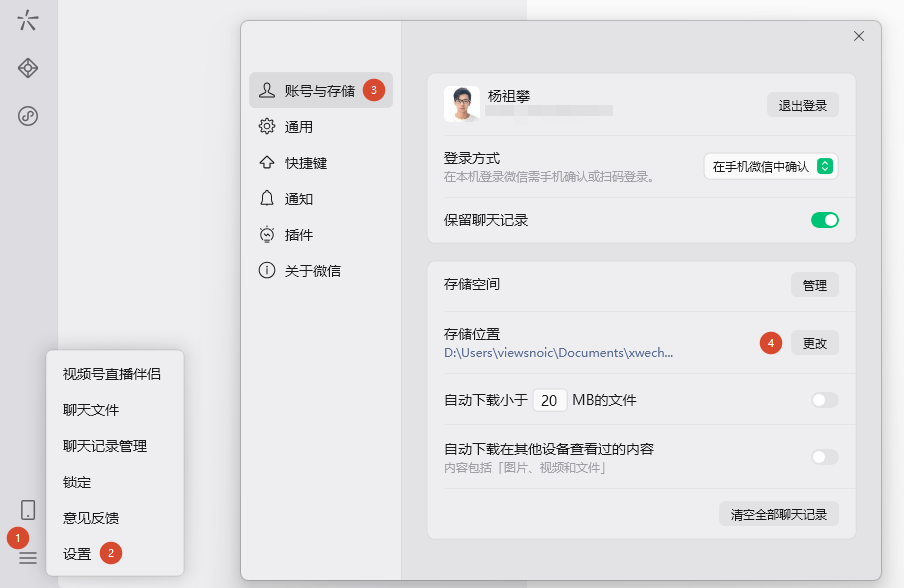
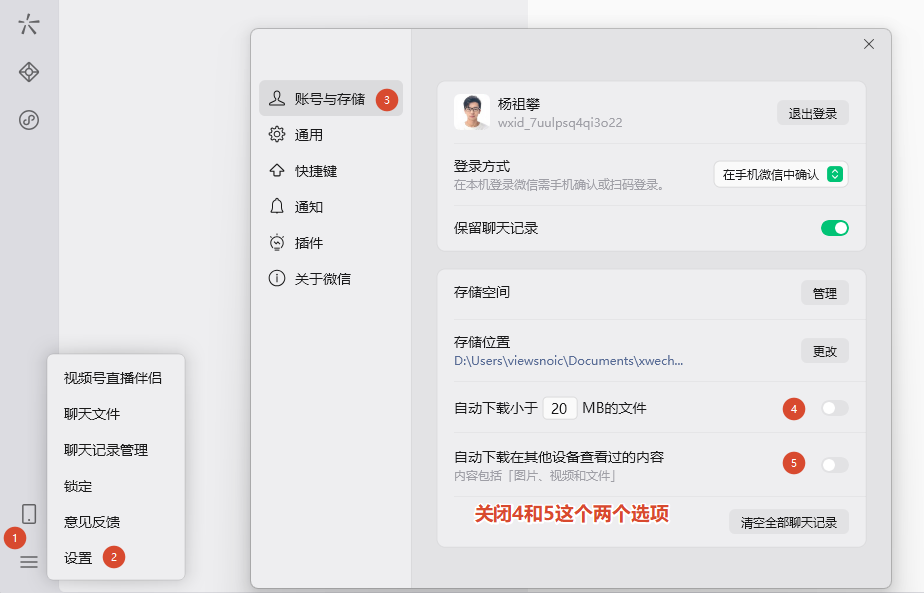
打开微信客户端,点击左下角三条杠,点击设置,在【账号与存储】中找到【存储位置】,点击【更改】按钮。
备份聊天数据和恢复聊天数据
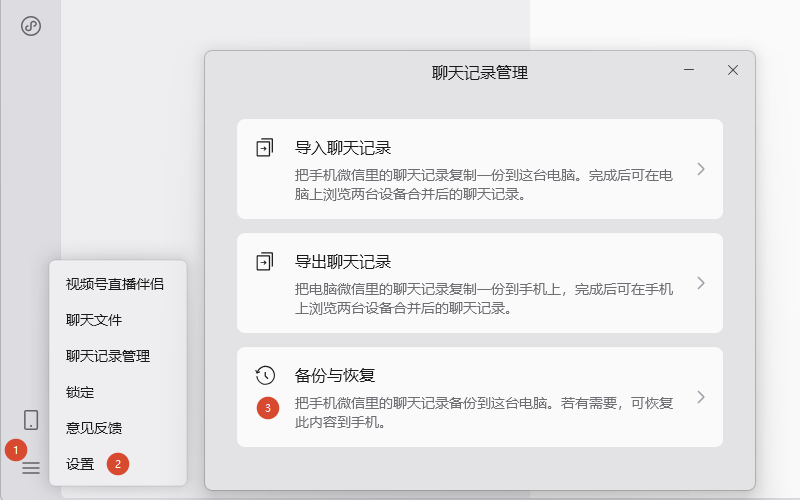
打开微信客户端,点击左下角三条杠,点击设置,选择【备份与恢复】,安装提示步骤操作即可。
提示
清理微信缓存数据
Windows
第 1 步:找到微信数据缓存目录
打开微信客户端,点击左下角三条杠,点击设置,在【账号与存储】中找到【存储位置】,点击【更改】按钮。
在弹窗中,点击头部导航栏,选中地址按Ctrl + C 进行复制。
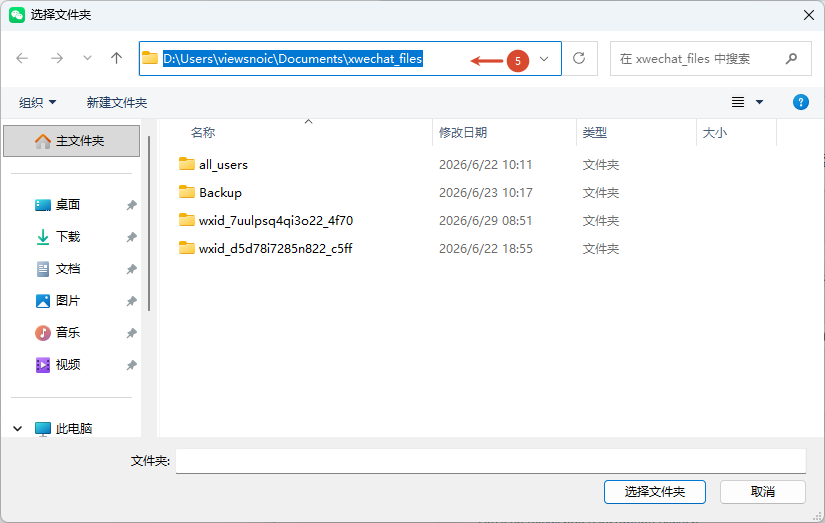
使用Win + E打开文件管理器,在地址栏输入刚才复制的地址。
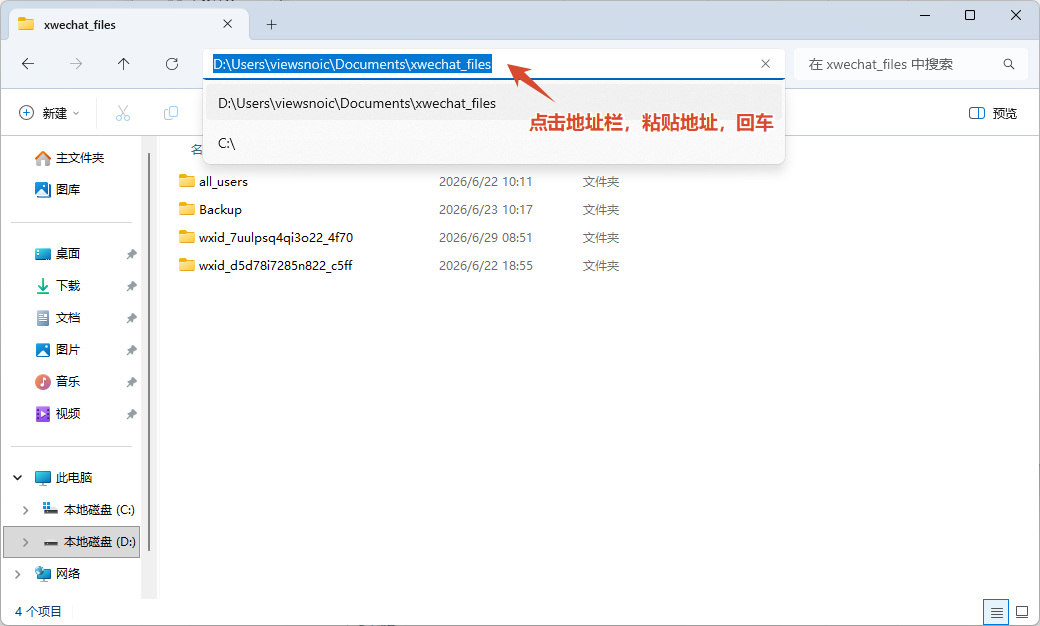
第 2 步:进入当前登录账号的文件夹
在 xwechat_files 目录下,你会看到类似下面的结构:
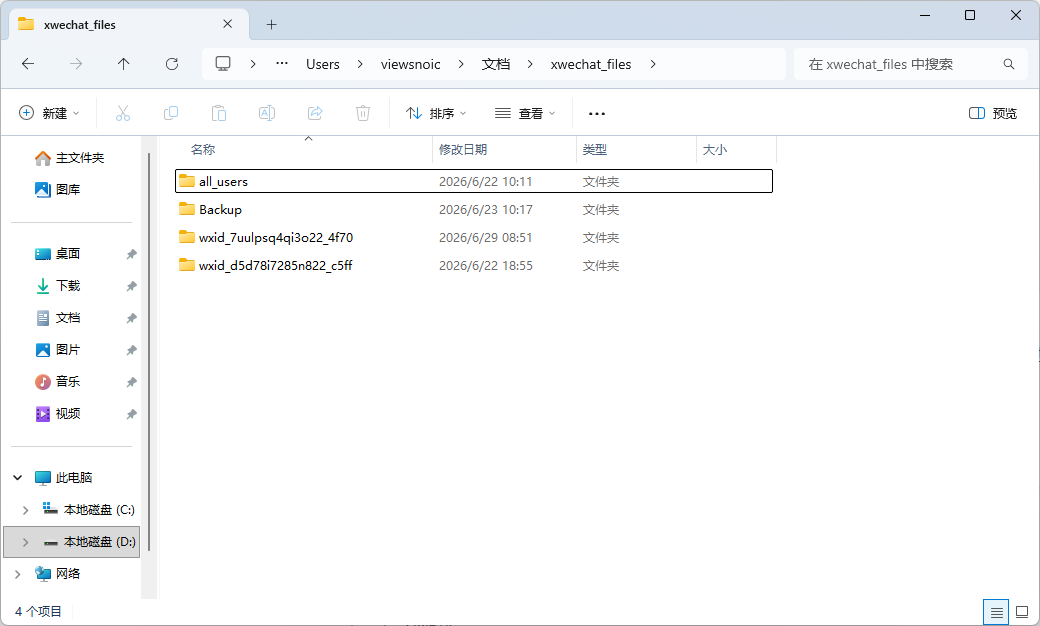
文件夹说明:
- 以
wxid_开头的文件夹 对应已登录(或曾经登录)的微信账号。 - 如需清理当前登录账号的缓存,请找到 与你现在使用微信对应的
wxid_xxxxxx文件夹(可通过修改日期判断)。
第 3 步:定位到 msg 缓存目录
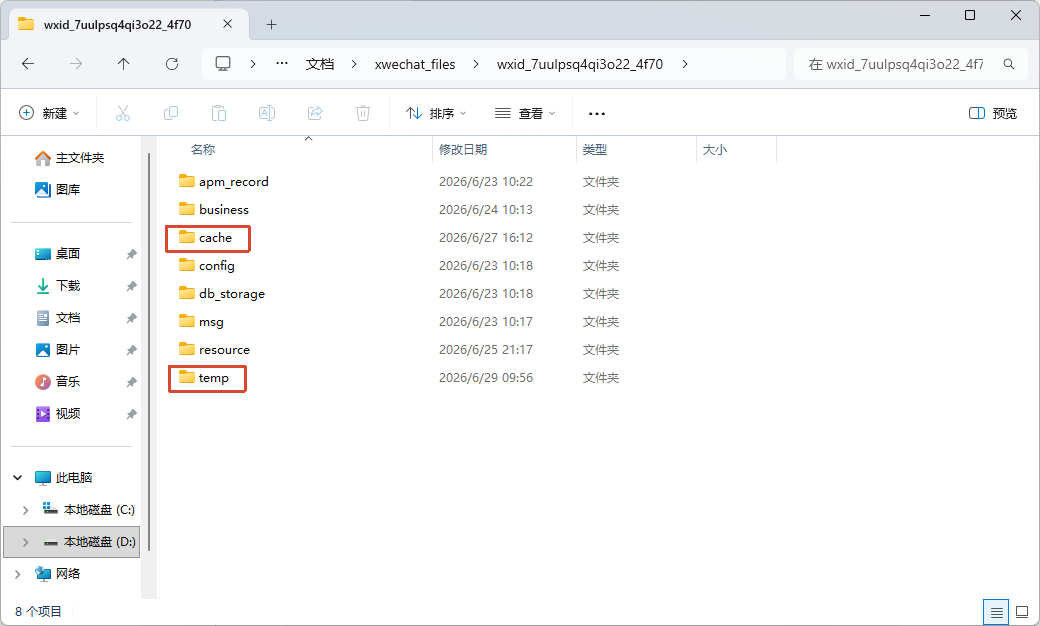
双击进入你的 wxid_xxxxxxxxxxx 文件夹,内部通常包含:
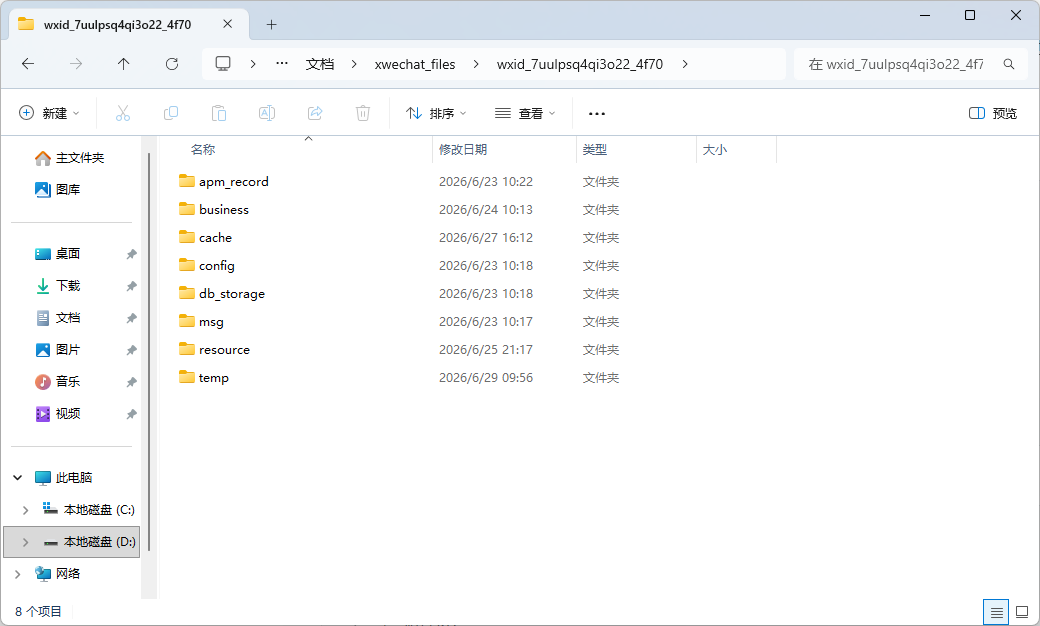
文件夹说明:
text
wxid_xxxxxxxxxxx/
├─ apm_record
├─ business
├─ cache          ← 通用缓存
├─ config
├─ db_storage     ← 数据库(勿删)
├─ msg            ← 聊天记录相关(重点操作区)
├─ resource
└─ temp
进入 msg 文件夹,继续进入 video 文件夹:
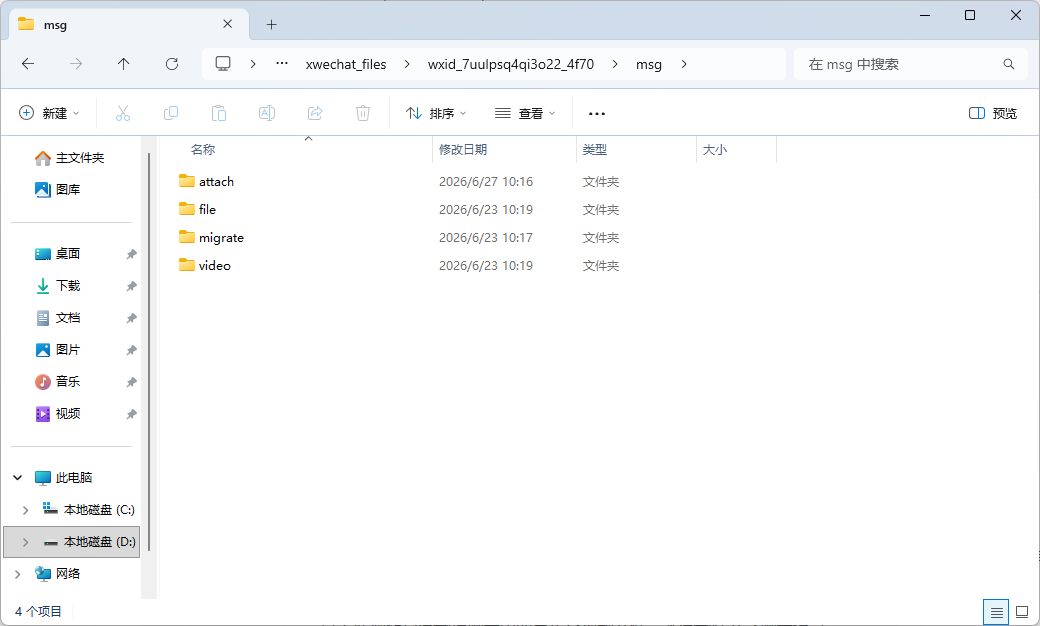
文件夹说明:
text
msg/
├─ attach
├─ file
├─ migrate
└─ video          ← 这里存放聊天中的视频缓存
第 4 步:安全删除视频缓存
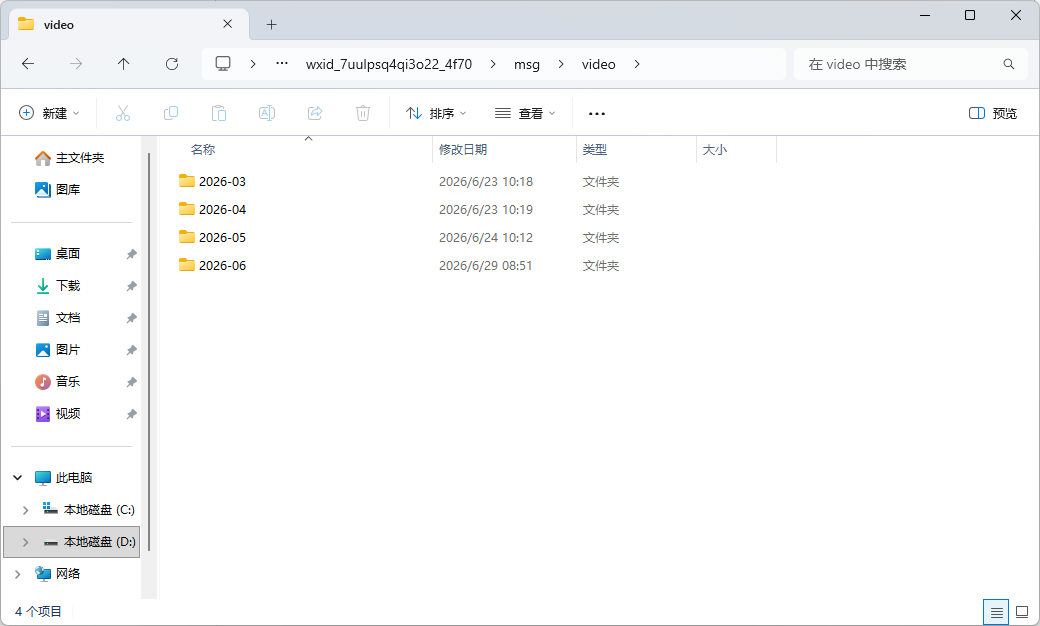
进入到 video 文件夹后,全新所有文件夹,按下 Shift + Delete 永久删除(不经过回收站),或先删除到回收站再清空。
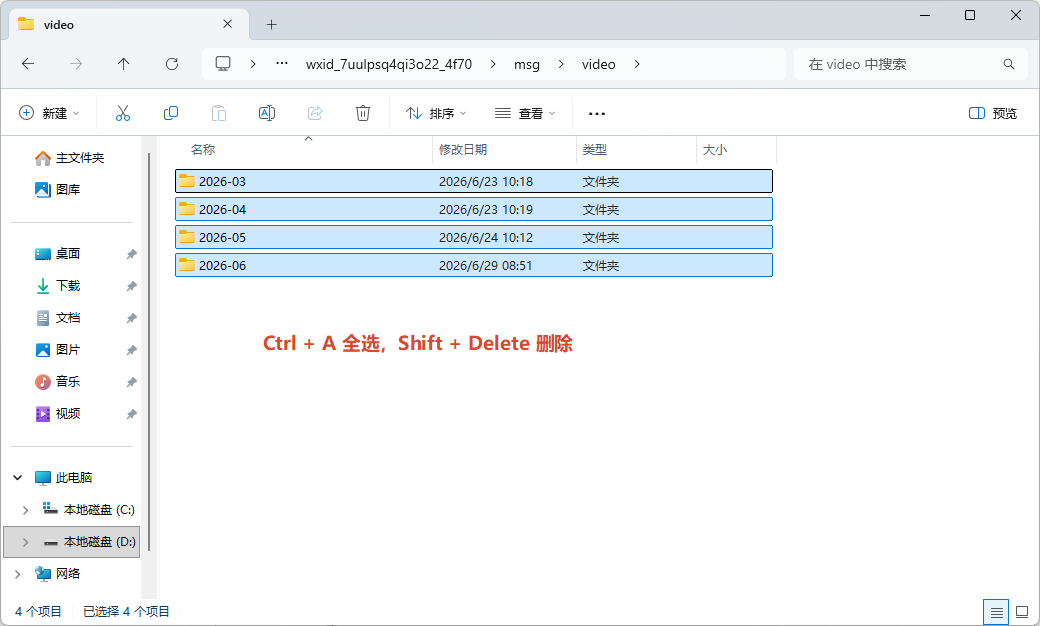
如果电脑上有登录多个微信账号,需要按照上面的流程在对应的账号文件夹里都操作一遍。
提示
以上此操作只会删掉聊天中的已缓存视频文件,不会删除文字聊天记录。
警告
请不要删除 msg 文件夹本身或其中的数据库文件(如attach 等),以免影响聊天记录完整性。
第 5 步:删除cache 和 temp(可选)
在登录账号的文件夹(wxid_...)下, cache 和 temp 文件夹下的内容也可以删除。
第 6 步:额外建议(可选)
关闭自动下载(从源头减少缓存):打开微信 → 设置(左下角三条杠) → 账号与存储→ 取消勾选“自动下载小于 XX MB 的文文件”。
清除系统的缓存文件,请参考:清除系统的缓存文件
提示
如果需要清理微信缓存数据,请参考清理企业微信缓存数据